


8.4 Prozess verfolgen
1 Vorbereitung
Diese Bedienungsanleitung gilt für den Antrieb und die Steuerung des integrierten HCRobot-HC-QC-RX-2.0.2.7-BRT
Bevor Sie den folgenden Prozess verwenden, bereiten Sie die zugehörigen Komponenten vor
5, Lichtschrankenschalter (Förderlinie plus Signal folgen);
6, Industriekamera (Förderband plus Sichtfolge);
7, Schalttafel (Förderband plus Sichtfolge);
8, CAN-Encoder (unterstützt derzeit nur BRITER CAN-Encoder). Hinweis: Unterstützt derzeit das analoge RS485-Kommunikationsmodul und den CAN-Encoder [Bitte beachten Sie den Download-Link des CAN-Encoders: https://item.taobao.com/item.htm?spm=a1z10.5-cs .w4002- 21162664448.13.3c4c5e52jfTW2f&id=585418110537]
2 Komponentenanschluss Informationen zum Anschluss finden Sie in der Bedienungsanleitung des entsprechenden Anschlusses
2.1 Anschluss des analogen RS485-Kommunikationsmoduls, des CAN-Encoders und anderer an den Host-CAN-Port

2.2 Double-Follow-CAN-Encoder-Verbindung
Notiz:
3, Ein Abschlusswiderstand von 120 Ω muss parallel zwischen dem CANL-Ende und dem CANH-Ende des Encoders für Single Follow geschaltet werden; ein 120-Ω-Abschlusswiderstand muss parallel zwischen dem CANL-Ende und dem CANH-Ende von zwei Encodern jeweils für eine doppelte Folge geschaltet werden; andernfalls wird die Kommunikation nicht erfolgreich sein;
4. Beim BRITER-Encoder entspricht die weiße Linie Pin 1; grüne Linie entspricht Pin 2; Die Baudeinstellung des 24-V-Einzelring-Encoders beträgt 500 kbps.
2.3 Kommunikationsdrahtschnittstelle für Industriekameras
Kamera-Kommunikationskabelschnittstelle Encoder-Schnittstelle
Das Kamera-Kommunikationskabel wird an den Host-Monitoranschluss angeschlossen, und die Anschlussmöglichkeiten auf der Kameraseite sind für verschiedene Marken unterschiedlich. Siehe Kamerahandbuch

3 Befolgen Sie die Parametrierungs- und Anweisungsschritte
3.1 CAN-Einstellungen
Nachdem das Encoderkabel ordnungsgemäß angeschlossen ist, schalten Sie den Schlüssel des Demonstrators auf die Stoppposition und führen Sie den Vorgang in der in der folgenden Abbildung gezeigten Reihenfolge aus:
Anmeldeerlaubnis → Einstellungen → Produkteinstellungen → CAN-Einstellungen → CAN für Encoder verwenden → ID-Konfiguration 0 → Baud-Einstellung auf 500 kbps ausgewählt → ausschalten und neu starten.

3.2 Beschreibung der folgenden Parameter
3.2.1 Beschreibung der Drehgeberparameter

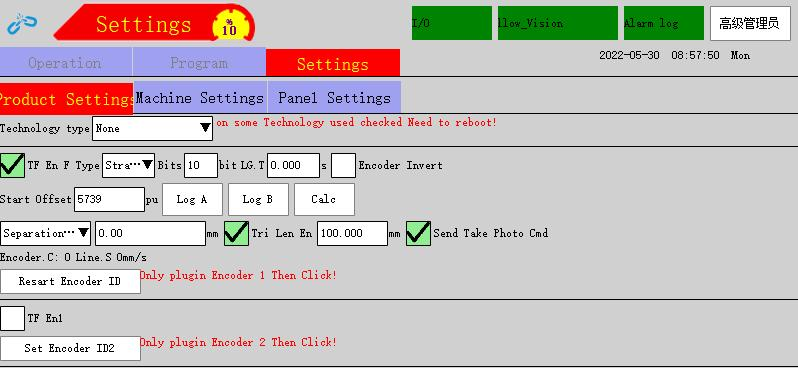
14 TF En: Nachdem es angekreuzt wurde, beginnt das System mit dem Lesen des Encoderwerts;
15 Folgetyp: linear, Förderer, dessen Folgeweg eine gerade Linie ist; Rotationsförderer, dessen Folgepfad ein Kreis ist.
16 Genauigkeit: nämlich Encoder-Bits Genauigkeitsbestätigungsmethode: Genauigkeit ist n, und Encoder-Auflösung=2^n, z. B. für einen Encoder mit einer Auflösung von 1.024, 2^n=1024 gemäß Formel, wenn n{{ 6}}, die Encoder-Präzision beträgt 10 Bit.
17 Feedback-Verzögerung: Tracking-Fehler verursacht durch Geschwindigkeitsabweichung des Förderbands oder Encoder-Abtastabweichung während des Trackings. Die Genauigkeit wird durch diesen Wert kompensiert, der Bereich ist auf 0 ~2 s eingestellt;
18 Count Reverse: Nach dem Ankreuzen wird die Richtung des Encoders geändert (Hinweis: Der Encoderwert muss während des Laufs kontinuierlich steigen);
19 Start-Offset: Der Offset vom Sensorprotokollpunkt zu P0 (Einheit: pu (Impuls)). Offset-Einstellmethode starten: Legen Sie das Produkt auf die Signal-Aus-Position des Sensors, bringen Sie eine Markierung am Produkt an und klicken Sie auf Log A → starten Sie das Förderband → das Produkt fließt in den Laufbereich des Roboters → stoppen Sie das Förderband → Klicken Sie auf "Log B" → berechnen, das berechnete Ergebnis ist die Encoderdifferenz vom Sensor zum Folgestart. Bewegen Sie nach der Berechnung den Roboter zur Markierung und geben Sie das Protokollziel und P0 in die Modulnummer ein;
20 Trennungsabstand: Abstand zwischen Produkten, Einheit: mm; wenn der Produktabstand unter dem eingestellten Wert liegt, wird das Ziel nicht protokolliert; Trennzeit: die Zeit zwischen dem ersten Produkt, das den Sensor passiert, und dem zweiten Produkt, das den Sensor passiert; wenn die Zeit unter dem eingestellten Wert liegt, wird das zweite Produktziel nicht protokolliert; Trennungswinkel: Für Rotationsfolge wird der Winkel aus dem Mittelpunkt des Kreises berechnet, der aus P1, P2 und P3 besteht, und der Trennungswinkel zwischen dem zweiten Produkt und dem ersten Produkt ist gleich oder kleiner als der eingestellte Wert, das zweite Produkt wird nicht protokolliert werden;
21 Trennungsauslöser: Für die visuelle Kommunikationsfotofolge sendet das System, nachdem es angekreuzt ist, jedes Mal Fotos, wenn die eingestellte Entfernung entsprechend der Geschwindigkeit der Förderlinie zurückgelegt wird, und überwacht das Kommunikationsfoto M45;
22 Send Take Photo Cmd: Nachdem es angekreuzt ist, sende Take Photo Command, wenn Trennung Take Photo auslöst, Befehlsformat Encoder 1 sendet Take Photo Command {"dsID":"www.hc-system.com.cam","reqType": "photo", "camID":0 } Encoder 2 sendet Take Photo Command {"dsID":"www.hc-system.com.cam","reqType":"photo", "camID":1 }
23 Encoder-ID zurücksetzen: Encoder-ID auf 1 setzen (beim Zurücksetzen oder Setzen der ID kann nur ein Encoder angeschlossen werden);
24 Encoder 2 ID-Einstellung: Stellen Sie den Encoder mit der Standard-ID von 1 auf ID2 ein (wenn ein Alarm für eine fehlgeschlagene Encoder-Einstellung ausgegeben wird, muss er auf die Werkseinstellungen zurückgesetzt werden, dann ID2 einstellen und schließlich ausschalten und neu starten) 3.2.2 Beschreibung von folgenden Parametern


3.2.2.1 Lineare Follow-Kalibrierungseinstellung
13 Folgetyp: Förderband plus Sicht und Förderband plus Signal (die Kalibrierungsmethode ist für zwei Typen gleich, Förderband plus Sicht benötigt kein Protokollziel);
14 Folgegruppe 1: Bei Einzelfolge wird nur der Kalibrierungspunkt der Folgegruppe 1 angewiesen; Beachten Sie für die doppelte Verfolgung, dass die Punkte P0, P1, P2 dem Ende folgen müssen und die Folgegruppe des Protokollziels entsprechend sein sollte.
15 Set In: Markieren Sie P0, bewegen Sie den Roboter zur Markierung P0 und klicken Sie auf Set In, um den aktuellen Weltkoordinatenwert des Roboters zu protokollieren;
16 Run To: Kreuzen Sie P0 an und klicken Sie auf Run To, damit sich der Roboter zur zuvor eingestellten Position P0 bewegt;
17 Folge starten: Nachdem P0, P1, P2 eingestellt sind, klicken Sie auf "Folgen starten" und fügen Sie es in die Programmzeile ein, damit der Roboter die Folge ab der aktuellen Zeile ausführt;
18 Stop Follow: Kreuzen Sie "Stop Follow" an und fügen Sie es in die Programmzeile ein, damit der Roboter zur aktuellen Zeile fährt und aufhört zu folgen;
19 Log-Ziel: Zum Anweisen der Verwendung des Log-Ziels im Falle eines Follow-Plus-Signals 1. Wenn sich der Sensorschalter innerhalb der Bewegung des Roboters befindet, befindet sich das Log-Ziel am Sensorschalter; 2. Wenn sich der Sensorschalter außerhalb der Roboterbewegung befindet, wird das Stammziel durch "Start-Offset" an den Sensorschalter angepasst;
20 P0: Protokollierziel, Aktion, die für die Folgeaufgabe durchgeführt werden muss, wird basierend auf P0 angewiesen;
21 P1: Startpunkt folgen, wenn das Material in der Nähe des Punktes ankommt, beginnt der Roboter mit der Ausführung der Folgeaktion; die tatsächliche Position des Roboters vor Folgestarts kann von P1 abweichen, sollte aber nicht zu stark abweichen; andernfalls verlängert es die Zeit, um dem Ziel zu folgen;
22 P2: Grenzpunkt, P1 und P2 bilden den Roboterfolge-Arbeitsbereich [p1, p2]; der Roboter handelt nicht vor P1; nachdem der Roboter P2 gefolgt ist, können Sie Alarm oder Stop Follow wählen und mit der Ausführung der nächsten Programmzeile fortfahren;
23 Folgegeschwindigkeit: Geschwindigkeit vom Startpunkt zu P1;
24 Fester Versatz: Fester Versatzwert basierend auf P0 (ohne Werkzeug ist es ein Weltkoordinaten-X/Y/Z-Versatz basierend auf P0; mit Werkzeug ist es ein Werkzeug-X/Y/Z-Versatz basierend auf P0; beachten Sie, dass der Offset-Wert fest ist und sich nicht zusammen mit der Förderbandgeschwindigkeit ändert).
Note: 1. When P0, P1, P2 are calibrated and modified, the 3 points and log target of follow group 1 or follow group 2 must be modified at the same time, and P0-P2 calibration points must be on a straight line; 2. P0, P1 and P2 are calibrated along the X or Y direction and on the same straight line; set-in values of log target P0, P1, P2 are consistent with home points before follow start command and tools brought by follow track, and cannot bring workbench; P0 and P1 can be the same point, namely P0≥P1>P2 oder P0 Kleiner oder gleich P1;
3.2.2.2 Startoffset für lineare Folge und Folgebefehl P0, P1, P2 Kalibrierungsdiagramm
Startversatz A

Startoffset B/Logziel/P0

P1 kalibrieren (Sie können es auf denselben Punkt wie P0 setzen, d. h. direkt in P1 auf die Position setzen, auf die P0 gesetzt ist)

P2 kalibrieren (Grenzpunkt folgen. Wenn das Produkt hinter P2 ist, folgt der Roboter dem Produkt nicht)

3.2.2.3 Rotationsfolgekalibrierungseinstellung
Rotary follow: Follow type, Follow Group 1, Set In, Run To, Start Follow, Stop Follow, Log Target, Follow Speed, Fixed Offset und andere Parameter werden in Bezug auf die gerade Linie verfolgt, aber der Unterschied besteht darin, dass P{{ 1}}~P3 (4 Punkte) muss für Rotationsfolge kalibriert werden.

5 P0: Ziel protokollieren, die für die Folgeaufgabe auszuführende Aktion wird basierend auf P0 angewiesen;
6 P1: Startpunkt folgen, wenn das Material in der Nähe des Punktes ankommt, beginnt der Roboter mit der Ausführung der Folgeaktion;
7 P2: Mittelpunkt der Kalibrierkurve;
8 P3: Grenzpunkt folgen. Wenn sich das Produkt hinter P3 befindet, folgt der Roboter dem Produkt nicht und Sie können einen Alarm auswählen oder die Verfolgung stoppen (P1~P3 dienen zum Kalibrieren einer Kurve, die mit dem Winkel des Förderbands übereinstimmt).
3.2.2.4 Rotations-Folge-Start-Offset und Folgebefehl P0, P1, P2 Kalibrierungsdiagramm
Startversatz A

Startoffset B/Logziel/P0

P1 (Startpunkt folgen)

P2 (Kalibriermittelpunkt)

P3 (Grenzpunkt folgen)

3,3 M Relais Bedeutung

3.4 Adressdatendefinitionen
Befolgen Sie die Definitionstabelle für Prozessadressendaten

3.5 Follow plus Signal Single Follow-Einstellung und Anweisungsschritte
3.5.1 Erstellen Sie eine neue Modulnummer
Anmeldeberechtigung → Position Modulnummer anklicken → Neu erstellen → Name der Modulnummer eingeben → Bestätigen → Neu erstellte Modulnummer anklicken → Laden

3.5.2 Encodereinstellung
Wechseln Sie zur Position Stopp und klicken Sie dann nacheinander auf: Einstellungen → Produkteinstellungen → Handwerkseinstellung → Technologietyp (wählen Sie Sprühverfahren)
→ TF En 1 ankreuzen, andere entsprechend der Beschreibung der Encoder-Parameter nach tatsächlichem Bedarf auswählen oder ausfüllen.

3.5.3 Protokollziel
Nach dem Einfügen Warten auf Sensor EIN/AUS einmal im Unterprogramm 1, dann Protokollziel einfügen. Die Zieleinstellung ist wie folgt:
3, Es gibt keine Störung des Sensors innerhalb der Reichweite des Roboters. Die AUS-Position des Sensors befindet sich am Startmarkierungspunkt, an dem das Produkt gesprüht werden muss. Bewegen Sie den Roboter über den Punkt und stellen Sie das Protokollziel ein.
4, Außerhalb der Reichweite des Roboters kann es zu Interferenzen im Sensor kommen. Der Start-Offset muss eingestellt werden. Wenn sich das Produkt an der Sensor-AUS-Position befindet, log A → Förderband starten → das Produkt kommt an einer Position an, die verwendet werden kann, um die Spur innerhalb der Reichweite des Roboters zu lernen → Förderband stoppen → log B → berechnen → der Roboter bewegt sich in Position B → Sollwert im Protokoll einstellen → nach Sensor EIN/AUS einsetzen.

3.5.4 Befehl befolgen und Anweisungen verfolgen
nach log target → Start follow 1 ankreuzen → P0 zum Setzen ankreuzen → P1 ankreuzen → Förderband starten → wenn das Produkt zur Track-Bereit-Position läuft → Förderband anhalten → Roboter zur Markierung bewegen → einstellen in P1-Wert → P2 ankreuzen → Förderband starten → wenn das Produkt bis zu der Position läuft, wo der Roboter aufhört zu folgen → Förderband stoppen → Roboter zur Markierung bewegen → in P2-Wert setzen → Programmzeile einfügen → benötigte Spur einfügen nach Start Follow folgen → Stop Follow einfügen.

3.6 Follow-Plus-Signal Double-Follow-Einstellung und Anweisungsschritte
3.6.1 Erstellen Sie eine neue Modulnummer
Siehe Single-Follow
3.6.2 Encodereinstellung
3.6.2.1 Encoder-ID auf Werkseinstellungen zurückgesetzt
24-V-Stromversorgung, CANL- und CANH-Leitungen von Encoder 1 anschließen → TF En 1 ankreuzen → Follow Type einstellen → Encoder-Präzision eingeben → Förderband starten und aktuellen Wert des Encoders beobachten (wenn der Wert des Encoders immer negativ ist, Count Reverse ankreuzen, bis Sie beobachten dass der Encoderwert steigt) → Encoder-ID anklicken auf Werkseinstellungen zurücksetzen → TF En 1 abhaken → Stromzufuhr zum Entfernen oder Trennen der Stromversorgung von Encoder 1 unterbrechen.

3.6.2.2 Encoder 2 einstellen:
Schließen Sie die 24-V-Stromversorgung, CANL- und CANH-Leitungen von Encoder 2 an → TF En 2 ankreuzen → Encodertyp einstellen → Encoderpräzision eingeben → Förderband starten und aktuellen Wert des Encoders beobachten (wenn der Wert des Encoders immer negativ ist, Count Reverse ankreuzen, bis Sie beobachten dass der Encoderwert ansteigt) → Encoder 2 zur ID-Einstellung anklicken → Encoder 1 stromlos schalten und Powerkabel anschließen → Power on → TF En 1 ankreuzen → Förderband starten → beobachten, ob die Stromwerte von zwei Encodern steigen → schalten Sie ein Förderband aus und beobachten Sie die aktuellen Werte der Encoder → prüfen Sie, ob die ID korrekt ist.
Hinweis: Während der Double-Follow-ID-Einstellung kann nur ein Encoder angeschlossen werden; Andernfalls kann die ID nicht auf die Werkseinstellungen zurückgesetzt werden

3.6.3 Protokollziel
Informationen zum Protokollziel finden Sie unter Single Follow. Die Protokollziele der beiden Encoder werden jeweils in zwei Unterprogramme platziert.
3.6.4 Befehl befolgen und Anweisungen verfolgen
Siehe Single-Follow. Beachten Sie, dass das doppelte Folgen ein sequentielles Folgen ist, nämlich Folgegruppe 2 verfolgt wird, nachdem Folgegruppe 1 verfolgt wird.
3.7 Folgen Sie der Plus-Vision-Einstellung und nehmen Sie den Fotobefehl auf
3.7.1 Erstellen Sie eine neue Modulnummer
Siehe Signal plus Follow Single Tracking
3.7.2 Mit der Kamera verbinden
Legen Sie die Kamera-IP und das Robotersystem im selben Netzwerksegment fest und testen Sie, ob es normal ist, dass die Kamera den Befehl erhält, Fotos aufzunehmen und Produktkoordinaten an den Roboter zu senden.

3.7.3 Encodereinstellung
Encoder-Typ, Präzision und andere Parameter finden Sie unter Signal plus Follow-Single-Tracking
3.7.4 Offset starten und Befehlsanweisung folgen
Nehmen Sie Fotos mit der Hand-Auge-Kalibrierung der Kamera auf. Nachdem Sie die Kalibrierungspunktpixel der Kalibrierungsplatte aufgezeichnet haben, klicken Sie auf Set In A, um das Förderband zu bewegen. Nachdem die Kalibrierplatte den Roboterbereich erreicht hat, klicken Sie auf Log B und dann auf „Zählen“. Der Roboter bewegt sich zu jedem Kalibrierungspunkt, beendet die Kamera-Hand-Auge-Kalibrierung und zählt dann. Der Roboter fährt in die Mitte der Kalibrierplatte. Der Punkt wird als P0 aufgezeichnet. Lassen Sie das Förderband laufen. Die Mitte der Kalibrierplatte erreicht die Position, an der der Roboter die Spur beenden muss. Bewegen Sie den Roboter in die Mitte der Kalibrierplatte. Der Punkt wird als P1 aufgezeichnet. Lassen Sie das Förderband laufen. Die Mitte der Kalibrierplatte erreicht die Begrenzung der Spur, und der Roboter bewegt sich zur Mitte der Kalibrierplatte. Der Punkt wird als P2 aufgezeichnet.
3.7.5 Entfernungsauslöser Foto machen
Wenn der Befehl „Foto aufnehmen“ in einer festen Entfernung gesendet werden muss, aktivieren Sie „Trennauslöser“ und stellen Sie eine feste Entfernung ein, die die tatsächliche Entfernung des Produkts ist, das auf dem Förderband läuft. Wenn die für den Lauf des Förderbands eingestellte Strecke M45 EIN ist (M45 AUS muss angewiesen werden), kreuzen Sie "Send Take Photo Cmd" an.
3.7.6 Befehl Datenquelle warten
Nach dem Einfügen des Befehls in das Unterprogramm (der Befehl "Vision Follow" kann nur im Unterprogramm bearbeitet werden) werden die Koordinatendaten, die die Kamera im Protokollformat an den Roboter übermittelt, in der Datenquelle zwischengespeichert (nicht nach Power aus). Schreibpfad: Programmierung → Aktionsmenü → Vision und Remote → Datenquellenauswahl „www.hc-system.com.cam::[HID:100]“. Häkchen „Datenquelle warten“ → Anzeigezeit eintragen (Sendet die Kamera während des automatischen Ablaufs innerhalb der eingestellten Zeit keine Daten, wird Alarm gesendet) → in Unterprogramm einfügen.
Anmerkung: Die Kamera sendet die absolute Position an das Roboterformat (für 2D-Vision entfernen
"Z": "176.001","U":0.000","V": "0.000 "; der Koordinatenwert ist die absolute Position bezogen auf P0)
{
"dsID":www.hc-system.com.cam",
"reqType": "AddPoints",
"dsData": [ {
"camID":"0",
"Daten": [
{"ModelID":"{{0}}", "X":"610.001","Y":"12.001","Z":"176.001","U ":"0.000","V":"0.000","Angel":"123.123",
"Ähnlichkeit":"{{0}}","Farbe":"0", "Rel":"0"} ] } ] }
Der Roboter erhält eine Antwort von der absoluten Position
{"cmdReply":["AddPoints","1"],"dsID":"www.hc-system.com.cam","reqType":
"Punkte hinzufügen"}
Wenn Sie die Farbklassifizierung für die Platzierung unterscheiden müssen, können Sie "Color": "0" ändern, wenn die Vision Daten sendet, dann den Wert beurteilen, indem Sie am Ende der Folge 850.851 anweisen, und zur entsprechenden Entladung springen Flag-Programm.
Befehl „Datenquelle warten“ (muss in das Unterprogramm eingefügt werden)

3.7.7 Fotoaufnahme – Ausgangspunkt: Die Kamera wählt IO-Trigger-Fotoaufnahme
Die Kamera wählt den Ausgabepunkt und beginnt mit der Aufnahme von Fotos: Photo Take ankreuzen → „www.hc-system.com.cam::[HID:100]“ für „Data Source“ auswählen → Ausgabepunkt auswählen → ON oder OFF ankreuzen → Füllen Sie die Aktionszeit aus (die Zeit, zu der der Ausgabepunkt einer einzelnen Fotoaufnahme ein- oder ausgeschaltet ist) → Füllen Sie die Ausgabezeiten (Gesamtzahl der Fotoausgabezeiten eines einzelnen Befehls) → Trennzeit (Intervall zwischen zwei Fotoaufnahmen) → Häkchen bei Port Y zur Ausgabe → Klicken Sie darauf, um es in die Unterprogrammzeile einzufügen

3.7.8 Fotoaufnahme - Kommunikation: Die Kamera wählt Kommunikationsfotoaufnahme aus
Die Kamera wählt das Kommunikationsfoto aus:
(1) Fotoaufnahme markieren → „www.hc-system.com.cam::[HID:100]“ als „Datenquelle“ auswählen → Kommunikation auswählen → Anzahl der Fotoaufnahmezeiten eintragen → Trennungszeit eintragen → einfügen in Programmzeile.

⑵ Fotoaufnahme durch Trennung auslösen (wird zum Entfernen von Duplikaten verwendet)
Aktivieren Sie „Send Take Photo Cmd“ (es ist nicht erforderlich, im Programm die Aufnahme von Kommunikationsfotos anzuweisen; der Roboter sendet den Take Photo Command auf dem Förderband / jedes Mal, wenn er eine festgelegte Entfernung erreicht)
Trennungsabstand einstellen\"Send Take Photo Cmd" nicht ankreuzen, mit der Notwendigkeit, Wait M45 ON im Programm anzuweisen → Kommunikationsfoto (Zeiten auf 1, Trennungszeit auf 0) → M45 OFF anweisen
Anmerkung: Der Roboter sendet einen Befehl zum Fotografieren:
{
"dsID":www.hc-system.com.cam",
"reqType": "Foto",
"camID":0 }
Wiederholung des Erfolgs der Fotoaufnahme:
{
"dsID":www.hc-system.com.cam",
"reqType": "Foto",
"camID":0,
"ret":1 }
3.8 Drehbefolgen Sie die Einstellungs- und Anweisungsschritte
3.8.1 Erstellen Sie eine neue Modulnummer
Siehe Single-Follow
3.8.2 Encodereinstellung
Wechseln Sie zur Position Stopp, klicken Sie nacheinander auf: Einstellungen → Produkteinstellungen → Handwerkseinstellung → Technologietyp (wählen Sie Sprühen oder keine) → Aktivieren Sie Follow En 1 → Wählen Sie Dreh für Folgetyp aus, wählen Sie andere aus oder füllen Sie sie entsprechend den tatsächlichen Anforderungen in Bezug auf aus Encoder-Parameterbeschreibung.

3.8.3 Protokollziel
Informationen zum Protokollziel finden Sie unter Einzelverfolgung

3.8.4 Befehl befolgen und Anweisungen verfolgen
nach log target → Start follow 1 ankreuzen → P0 zum Setzen ankreuzen → P1 ankreuzen → Förderband starten → wenn das Produkt zur Track-Bereit-Position läuft → Förderband anhalten → Roboter zur Markierung bewegen → einstellen in Wert P1 → P2 ankreuzen → Förderband starten → wenn das Produkt bis zur Mitte des Folgebereichs läuft → Förderband anhalten → Roboter zur Markierung bewegen → Wert in P2 einstellen → P3 ankreuzen → Förderband starten → wenn das Produkt läuft bis zu der Position, an der der Roboter aufhört zu folgen → Programmzeile einfügen → die zu verfolgende Spur nach Start Follow einfügen (alle Spuren werden basierend auf P0 angewiesen) → Stop Follow einfügen.

4 Anweisung Formprogramm
4.1 Förderband plus Signal Single-Tracking-Programm
Protokollziel (der eingestellte Wert muss das gleiche Werkzeug wie der Home-Punkt bringen und kann keine Werkbank bringen)

Folgespur (Die Folgespur muss das gleiche Werkzeug wie der Startpunkt bringen und kann keine Werkbank bringen)

4.2 Förderband plus Signal Doppelverfolgungsprogramm
Folgen Sie dem Protokollziel der Gruppe 1 (der eingestellte Wert muss dasselbe Werkzeug wie der Home-Punkt bringen und kann keine Werkbank bringen)

Folgen Sie dem Protokollziel der Gruppe 2 (der eingestellte Wert muss dasselbe Werkzeug wie der Home-Punkt bringen und kann keine Werkbank bringen)

Spur folgen

4.3 Fließband plus Vision – Kommunikationsauslöser
Warten Sie auf die Befehlsanweisung für die Datenquelle (muss in das Unterprogramm eingefügt werden)

Befolgen Sie die Track-Anweisungen

Fortsetzung

4.4 Dreh folgen
Protokollziel

Spur folgen
